Een Wikipediapagina bewerken of aanmaken in drie simpele stappen
Wil je een Wikipediapagina aanmaken voor je stad, gemeente of dorp? Voor een lokale traditie, een bezienswaardigheid of een historisch persoon? Of wil je bestaande Wikipediapagina’s verrijken met nieuwe informatie? Dat kan! Wij helpen je op weg.
STAP 1: CONTROLEER
Voor je begint, moet je ingelogd zijn met je Wikipedia-account. Hoe je een account aanmaakt lees je hier.
Controleer daarna of er al een pagina bestaat over het onderwerp waarover je wil schrijven. Gebruik hiervoor de zoekbalk op Wikipedia en typ je dorpsnaam, de naam van je traditie, … in.
Situatie 1: er bestaat al een Wikipediapagina over mijn onderwerp
Soms bestaat er al een pagina over je onderwerp, bv.: over Brussel. Je hoeft in dat geval geen nieuwe pagina aan te maken. Wil je informatie toevoegen of de pagina bewerken?
- Ga naar de pagina die je wil bewerken, in dit geval: ‘Brussel’.
- Onder de titel van het artikel vind je een kader met bewerkingsopties.
- Klik op ‘bewerken’ om de bewerkingsmodus te openen.
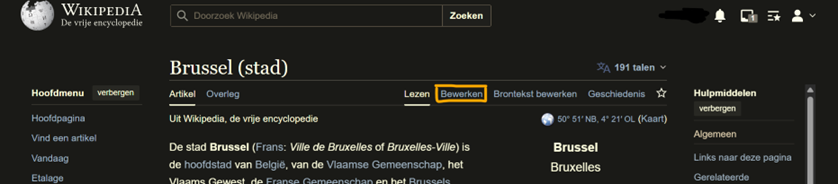
Via ‘bewerken’ kan je een bestaande Wikipediapagina aanpassen.
Situatie 2: er bestaat nog geen Wikipediapagina over mijn onderwerp
Bestaat er nog geen Wikipediapagina over het onderwerp waarover je wil schrijven? Dan kan je zelf een nieuwe pagina aanmaken:
- zoek je onderwerp via de zoekbalk,
- klik op de rode link ‘De pagina “onderwerp” aanmaken op Wikipedia’.
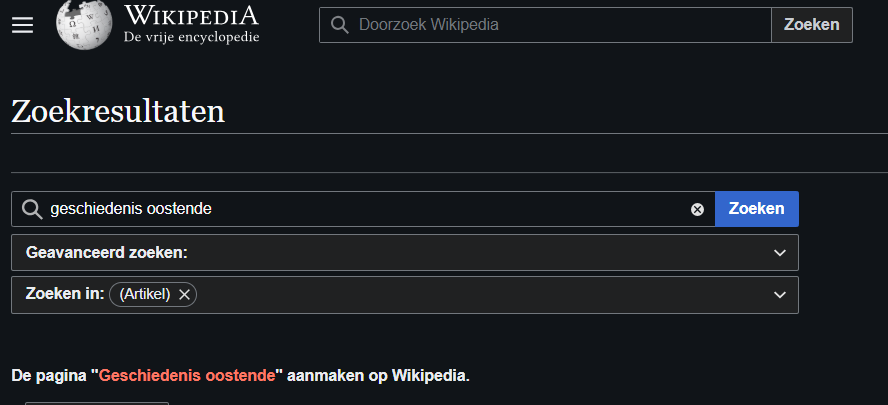
Maak een nieuwe Wikipediapagina aan door op de rode tekst te klikken.
Je wordt automatisch doorgestuurd naar de aanmaakpagina. Hier kan je starten met schrijven.
STAP 2: START MET BEWERKEN OF SCHRIJVEN
Heb je stap 1 doorlopen? Dan zit je nu in de bewerkingsmodus of in de aanmaakpagina.
Situatie 1: ik zit in de bewerkingsmodus
Wil je een bestaande pagina bewerken? Dan zit je in de bewerkingsmodus. Deze lijkt sterk op de leesversie van de originele pagina, maar is nu aanpasbaar. Je kan er rechtstreeks in de tekst werken en:
- passages verwijderen, toevoegen of herschrijven zoals in een tekstverwerker (bv.: Word),
- nieuwe alinea’s aanmaken door twee keer op ‘Enter’ te drukken (bij drie of meer alinea’s wordt automatisch een inhoudstafel gegenereerd).
Situatie 2: ik zit in de aanmaakpagina
Wil je een nieuwe pagina aanmaken? Dan begin je volledig van nul.
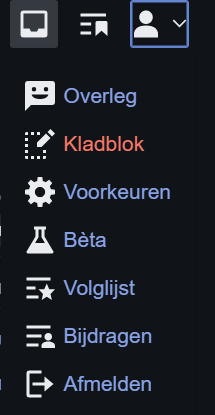
Ga via je gebruikersicoon naar je persoonlijk kladblok.
Om je tekst te schrijven, gebruik je best je persoonlijk kladblok. Daar kan je je tekst rustig opbouwen en aanpassen voor je ze publiceert. Je kan je tekst ook laten nalezen of verbeteren door een coach van Wikipedia. Meer daarover vind je in deze praktijktip.
Je kladblok is enkel beschikbaar als je ingelogd bent. Eenmaal ingelogd, ga je via het gebruikersicoon rechtsboven naar je persoonlijke werkruimte en kies je voor ‘kladblok’.
Je wordt automatisch doorgestuurd naar een aanmaakpagina die sterk lijkt op een gewone Wikipediapagina. Het verschil is dat deze pagina nog niet openbaar is.
In je kladblok kan je vrij experimenteren met je tekst: je kan stukken herschrijven, structuur aanpassen, bronnen toevoegen en je artikel stap voor stap opbouwen tot het klaar is voor publicatie. Zo werk je in alle rust aan een goede en informatieve pagina.
De belangrijkste bewerkingsopties op een rij
Een goede structuur en lay-out zorgen ervoor dat je tekst duidelijk en scanbaar leest. Bovenaan het scherm vind je de belangrijkste bewerkingsopties. Deze blijven zichtbaar, ook als je naar beneden scrolt. De bewerkingsopties zijn hetzelfde in de bewerkingsmodus en aanmaakpagina.
Tip: op zoek naar praktische tips om je Wikipediapagina goed te structureren? In deze praktijktip vind je heldere voorbeelden die je op weg helpen.

Het bewerkingspaneel op Wikipedia.
Bewerken ongedaan maken of herstellen
Gebruik de pijltjes om acties ongedaan te maken (pijltje naar links) of opnieuw toe te passen (pijltje naar rechts).
Tekstopmaak
Via de optie ‘Alinea’ kan je koppen en tekst structuur aanpassen. Wil je bijvoorbeeld een kop- of tussentitel invoegen? Dan zit je hier goed.
Via de opmaakknop (A) kan je delen van je tekst vormgeven, bv.: vet, cursief, onderstreept of doorhaalt. Je kan hier ook je lettertype en –grootte aanpassen.
Linken en bronnen toevoegen
Via het icoontje naast de opmaakknop kan je termen, personen en plaatsen die op je pagina staan intern koppelen aan bestaande Wikipediapagina’s. Selecteer het woord dat je wil linken en klik op het icoontje. Wikipedia stelt automatisch relevante pagina’s voor, maar je kan ook zelf een artikel opzoeken. Bevestigen doe je via de knop ‘afgerond’.
Je kan ook een externe link toevoegen naar een website buiten Wikipedia. Hiervoor voeg je de volledige URL toe via de optie ‘externe koppeling’. Handig om te verwijzen naar de website van je heemkundige kring, bijvoorbeeld.
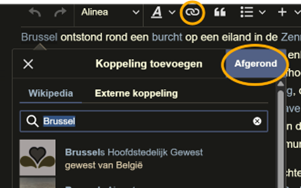
Voeg interne of externe linken toe via het citaten icoontje.
Met het citaten icoontje voeg je bronnen toe aan je tekst. Selecteer de passage die je wil voorzien van een bron en klik op het icoontje. Je kan op drie manieren een bron toevoegen:
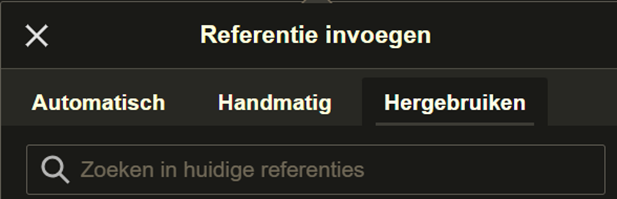
Je kan op drie verschillende manieren bronnen toevoegen aan je tekst.
- Automatisch: voeg een identificatiecode (zoals een ISBN voor boeken) of URL toe en Wikipedia vult de gegevens zelf aan.
- Handmatig: kies het type bron (boek, website, tijdschrift, …) en vul de gevraagde velden zelf in.
- Hergebruiken: selecteer een bron die je eerder al hebt gebruikt, zodat je geen dubbel werk hoeft te doen.
Je bronnen worden op het einde van de pagina verzameld:
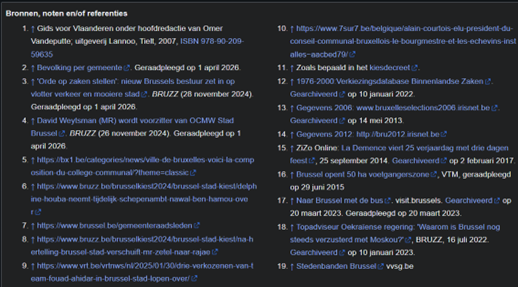
Alle bronnen worden gestructureerd op het einde van je Wikipediapagina.
Opsommingen, elementen en speciale tekens
Met het vierde icoontje ‘opsommingen’ maak je lijsten in je tekst, ideaal voor stappenplannen of een opsomming. Je kan kiezen tussen een genummerde of ongenummerde lijst, afhankelijk van wat het best past bij je inhoud.
Met het ‘+’ icoontje kan je elementen (bv.: afbeeldingen) toevoegen. Selecteer welk element je wil toevoegen en waar. Extra hulp nodig met het toevoegen van afbeeldingen? Deze praktijktip helpt je op weg.
Met laatste icoontje ‘Ω’ voeg je speciale tekens toe die niet op je toetsenbord staan. Denk aan letters uit een ander alfabet, symbolen of pijlen.
STAP 3: JE TEKST OPSLAAN EN PUBLICEREN
Situatie 1: ik heb een bestaande pagina bewerkt
Ben je tevreden met je toevoegingen of aanpassingen? Dan kan je je wijzigingen opslaan en publiceren via de knop ‘wijzigingen opslaan’. Je krijgt eerst de vraag om kort samen te vatten wat je hebt aangepast. Zo kunnen de vrijwilligers van Wikipedia, die je tekst nalezen, je bewerkingen beter begrijpen en controleren.
Is je samenvatting goedgekeurd? Bevestig via ‘wijzigingen publiceren’. Je aanpassingen zijn nu opgeslagen en zichtbaar op Wikipedia!
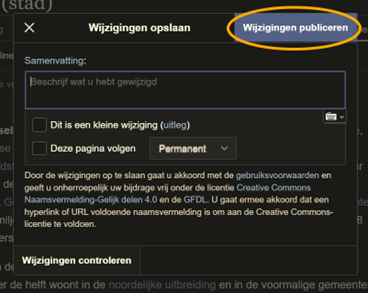
Sla de wijzigingen die je hebt aangebracht aan een bestaande Wikipediapagina op.
Situatie 2: ik heb een nieuwe pagina aangemaakt
Ben je tevreden met je tekst? Dan kan je het opslaan via de blauwe knop rechtsboven in je kladblok.
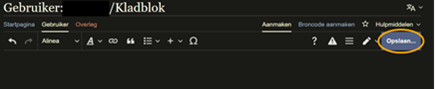
Sla de tekst in je persoonlijk kladblok steeds op.
Voor je de wijzigingen opslaat, voeg je een korte samenvatting toe. Hierin geef je een woordje uitleg over je artikel. Druk daarna op ‘wijzigingen controleren’. Een vrijwilliger zal je tekst nu nalezen, controleren en vertalen.
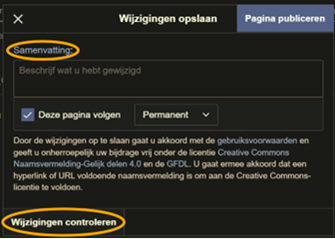
Voeg een korte samenvatting toe: waarover gaat je Wikipediapagina?
Is de tekst in je kladblok nagelezen en goedgekeurd? Dan kan je het publiceren. Dit doe je eenvoudig via de knop ‘pagina publiceren’. Je pagina staat nu online!
Let op: net zoals jij een bestaande pagina kan aanpassen of aanvullen, kunnen ook andere gebruikers nu jouw pagina aanpassen, aanvullen en verbeteren.
Klaar met je tekst, maar heb je het gevoel dat er nog iets mist? In deze praktijktip ontdek je hoe je jouw Wikipediapagina verrijkt met afbeeldingen.